

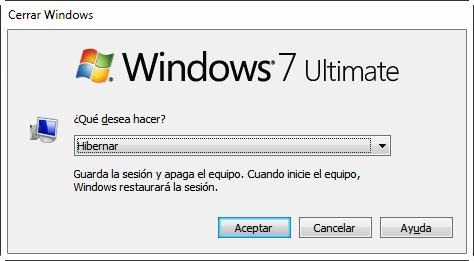
Después de instalar Windows 7 tal vez les ocurra que no pueden hibernar, esto es debido a configuraciones predeterminadas para algunos equipos (generalmente las laptops tienen esta opción habilitada por defecto, mientras que las de escritorio no).
Antes de todo:
Si usted utiliza un driver miniport SCSI como el medio de volcado de memoria o como el dispositivo que contenga el archivo de hibernación en su computadora (debido a que son más veloces que los discos duros convencionales, excepto los SSD), y luego instaló la actualización Nº 2320550 y el SP1, puede ser que al tratar de hibernar la computadora se reinicie en su lugar, para solucionar ello, el día de ayer Microsoft publicó la actualización KB2541014 que soluciona a ese problema.
Continuando:
Para habilitar la hibernación en nuestro sistema siga los siguientes pasos:_
1. Ejecute la consola de comandos con privilegios de administrador. Para ello escriba CMD en el menú inicio, esto enlistará el programa buscado en el menú inicio:
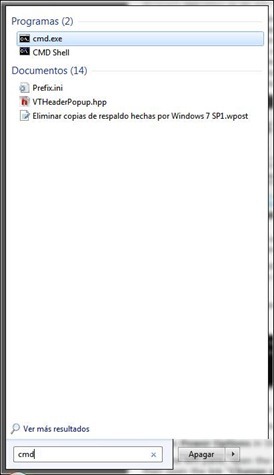
2. Ejecutamos el programa presionando ya sea Ctrl + Shift + Enter, o haciendo clic derecho y luego en Ejecutar como administrador.
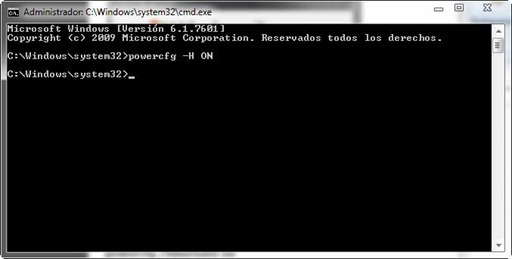
3. Escriba el siguiente comando y presione enter:
powercfg –H ON ó powercfg /hibernate on
4. Ejecutamos PowerCfg.cpl (escribir en menú inicio) y luego hacemos clic en Cambiar la frecuencia con la que el equipo entra en estado de suspensión, seguidamente hacemos otro clic en Cambiar la configuración avanzada de energía.
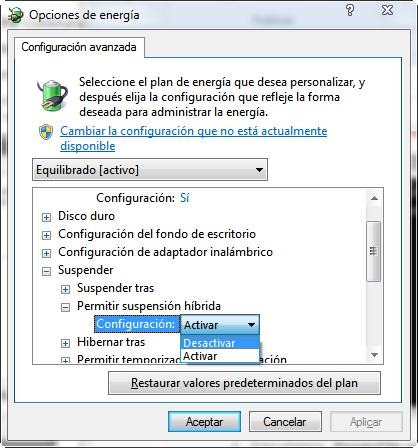
5. Finalmente Desactivamos la suspensión híbrida: Suspender –> Permitir suspensión híbrida –> Configuración = Desactivar. Y Aceptamos.
Ahora ya podremos ver la opción Hibernar en las opciones de Apagar del menú inicio.
Recuerde que debe utilizar esta actualización KB2541014, si tiene Windows 7 SP1 instalado, aunque si está activado las actualizaciones automáticas y cuenta con internet en ese equipo, ya debe tener dicha actualización instalada.
Ahora ya es posible utilizar la opción de hibernar nuestra PC utilizando Windows 7.
 Iniciando sesión...





Richard · hace 2 semanas
Mario · hace 6 semanas
Salvador · hace 7 semanas
JONNY · hace 9 semanas
Me aparece una ventana, que dice: "EXISTE UN CONTROLADOR INTERNO HEREDADO YA INSTALADO VgaSave. Un componente del sistema interno, deshabilitó la hibernación.
¿Qué puedo hacer para solucionar este pequeño, pero molesto entuerto? Me interesa, sobremanera, tener activada la tan manida HIBERNACIÓN por razones de trabajo.
Si me echáis una mano, mi agradecimiento sería infinito.
Bueno, de antemano, vayan mis gracias anticipadas y saludos cordiales.
maru · hace 12 semanas
jhon · hace 13 semanas
Horacio · hace 13 semanas
juan del mar · hace 14 semanas
jebus · hace 15 semanas
Rodrigo · hace 16 semanas
cristobal · hace 17 semanas
alex · hace 17 semanas
semacor · hace 18 semanas
eliud · hace 19 semanas
ALEX · hace 19 semanas
JulianG · hace 21 semanas
Habia intentado otras opciones, pero me en ninguna especificaban la opcion de Desactivar la "Suspencion Hibrida".
Muchas gracias, me funcionó a la perfección!.
FRANCOIS · hace 24 semanas
Guillermo · hace 28 semanas
Gracias
puma · hace 30 semanas
Next · hace 31 semanas
Vicente G.C · hace 31 semanas
un programa para limpieza(PrivaZer)y me lo desaparecio,pero ya esta otra vez activado.
Mil felicidades a Ustedes y larga vida al Blog.Gracias
Diego · hace 41 semanas
Ismael · hace 43 semanas
Daniel · hace 43 semanas
Rafa · hace 47 semanas
Ahora es peor porque o tengo el PC en marcha o lo tengo parado, pero tengo que cerrar las ventanas de trabajo y eso es peor que la mera suspensión.
También estaría bien saber como revertir estos cambios.